
WordPress.org eller WordPress.com?
Det første, mange begyndere snubler over, er navnet. WordPress.org er den gratis open source-software, som du selv installerer på et webhotel. Du ejer filerne og databasen, kan installere alle temaer og plugins og kan flytte siden til en anden udbyder, når du vil. WordPress.com er derimod en hostet tjeneste drevet af virksomheden Automattic: du opretter en konto, og de står for servere, opdateringer og sikkerhed. Det er bekvemt, men du lejer en plads på deres platform og følger deres planer og regler.
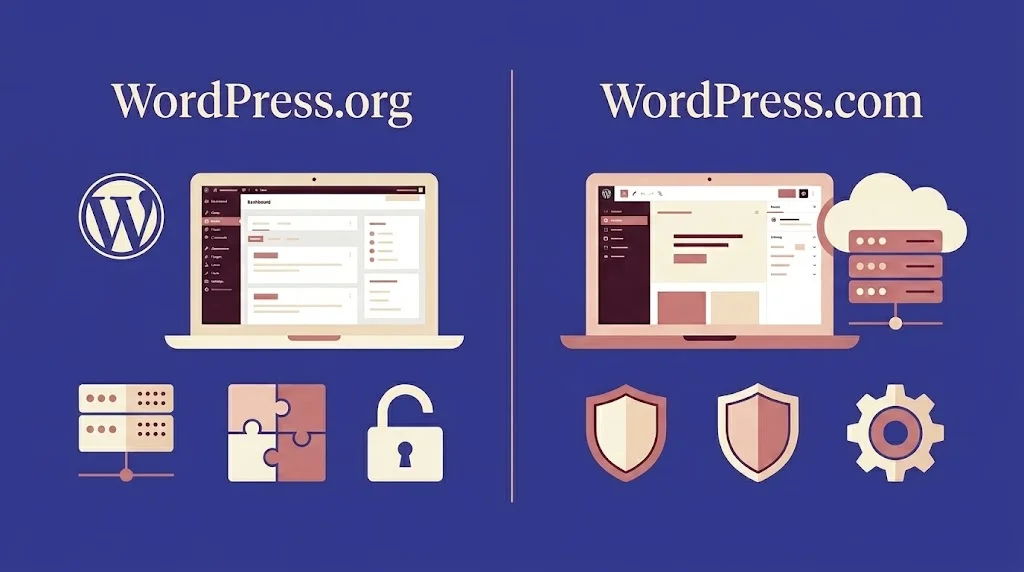
I dag kan du installere plugins på alle betalte WordPress.com-planer, men gratisplanen har stadig ingen plugins og intet eget domæne, og de billigste planer er afregnet i dollar. På et dansk webhotel betaler du i kroner, kan vælge datacenter i Danmark eller EU og får typisk e-mail på dit eget domæne med i prisen. Denne guide handler om den selvhostede vej, fordi det er den, der giver dig fuld kontrol – men vi siger det ærligt, hvis WordPress slet ikke er det rigtige valg for dig. Den sammenligning finder du i artiklen om WordPress over for en færdig hjemmesidebygger.
WordPress.com (hostet)
- Konto i stedet for webhotel
- Gratisplan uden plugins og eget domæne
- Betalte planer fra ca. 4 USD/md. ved årsbetaling
- Platformens regler og grænser
WordPress.org (selvhostet)
- Gratis software på dit eget webhotel
- Alle temaer og plugins
- Du vælger udbyder, datacenter og pris
- Du står selv for opdateringer og backup
Hvad skal du bruge for at starte?
Listen er kortere, end mange tror. Du skal bruge et domænenavn, et webhotel med PHP og MySQL/MariaDB (det har stort set alle danske webhoteller), et SSL-certifikat – som i dag normalt er gratis via Let's Encrypt – og et par timers fokuseret arbejde. Derudover er det en stor fordel at have tekster og billeder klar, før du åbner kontrolpanelet: en side om dig, en side med dine ydelser, kontaktoplysninger og gerne et par billeder, du selv har taget eller har rettighederne til.
Model 1: almindeligt webhotel med 1-klik-installation
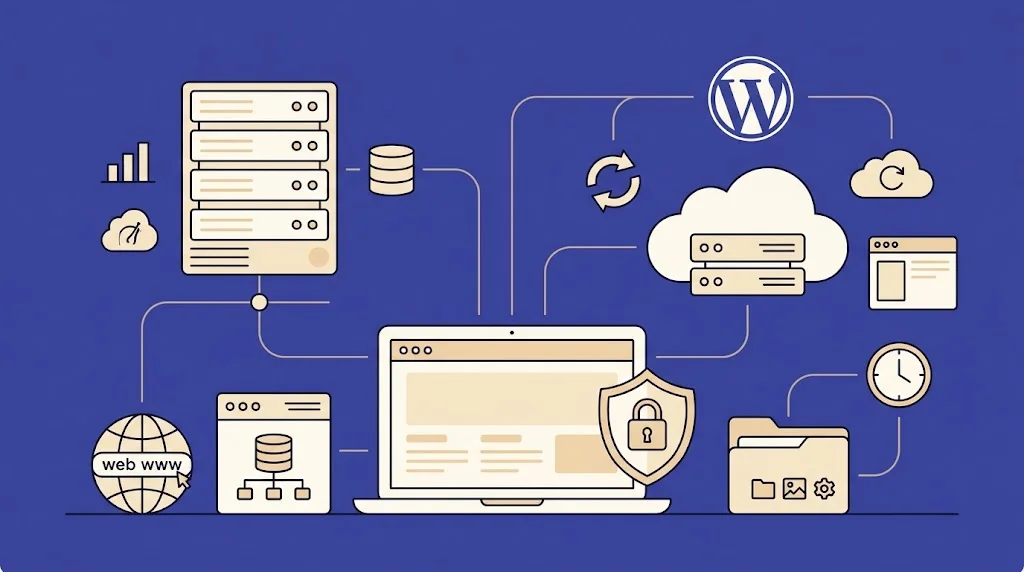
Den billigste vej er et delt webhotel, hvor du installerer WordPress med en installationsknap i kontrolpanelet. Du får plads, database og e-mail, men du skal selv holde øje med opdateringer og backup. Det passer til den, der gerne vil lære systemet at kende og ikke har en forretningskritisk side.
Model 2: managed WordPress
Ved managed WordPress har udbyderen sat serveren op specifikt til WordPress og tager sig ofte af automatiske opdateringer, staging (et testmiljø), sikkerhedsovervågning og daglig backup. Det koster typisk mere om måneden, men sparer dig for meget vedligehold. Hvis du er i tvivl om, hvad de enkelte poster ender med at koste, så se vores gennemgang af priserne på en WordPress-hjemmeside år for år.
| Trin | Værktøj (eksempler) | Udgift | Sværhedsgrad |
|---|---|---|---|
| Domæne | .dk via en registrator, fx dit webhotel | ca. 80–150 kr./år (ofte gratis år 1) | Let |
| Webhotel | Simply.com, one.com, Nordicway, Hostinger, Dandomain | fra 9,50 kr./md. intro inkl. moms | Let |
| Installation | 1-klik-installation i kontrolpanelet | 0 kr. | Let |
| Tema | Twenty Twenty-Five, Kadence, Astra (gratis versioner) | 0 kr. – ca. 650 kr./år for pro | Middel |
| Sidebygger | Gutenberg (indbygget) eller Elementor/Divi | 0 kr. – ca. 700 kr./år | Middel |
| Plugins | Backup, sikkerhed, SEO, cookiebanner | 0 kr. med gratis versioner | Middel |
| Backup og drift | Webhotellets backup + eget plugin | 0 kr. – inkluderet i mange pakker | Middel |
Tjekket 12.10.2026 på udbydernes officielle sider. Nordicways PLUS+ koster 9,50 kr./md. inkl. moms de første 12 måneder og derefter 29 kr./md. plus 110 kr. i oprettelse. Hostinger viser priser ekskl. moms og kræver lang binding for den laveste pris. Dollarpriser er omregnet til ca. kr. med kurs omkring 6,5. Kilder: se listen nederst. Priser ændrer sig – tjek altid udbyderens side før køb.
Domæne, hosting og installation
Vælg et kort domænenavn, der er let at stave i telefonen. Et .dk-domæne er det naturlige valg for danske kunder, og det registreres via en registrator med Punktum dk som det overordnede registry. Mange webhoteller giver domænet gratis det første år, men tjek fornyelsesprisen – den ligger typisk på 80–150 kr. om året. Hav dit MitID klar, fordi Punktum dk kan bede dig bekræfte, at du er registrant.
Når du sammenligner webhoteller, så kig efter fire ting: prisen ved fornyelse (ikke kun introprisen), hvor ofte der tages backup og hvor længe den gemmes, om der er staging, og hvor serverne står. Danske udbydere som Dandomain oplyser, at data ligger i danske datacentre, mens one.com angiver servere i EU. Hostinger er billig i opstarten, men kræver op til 48 måneders forudbetaling for den laveste pris.
Selve installationen tager få minutter: log ind i kontrolpanelet, find WordPress-installationen, vælg domæne, sprog (Dansk) og et stærkt administratorkodeord – brug ikke "admin" som brugernavn. Herefter logger du ind på ditdomæne.dk/wp-admin. Gå til Indstillinger → Generelt og ret sidetitel, tidszone (København) og datoformat, og under Indstillinger → Permalinks vælger du "Indlægsnavn", så dine adresser bliver pæne.
Sådan ser WordPress-kontrolpanelet ud efter installation
- Kontrolpanel
- Indlæg
- Medier
- Sider
- Kommentarer
- Udseende
- Plugins 2
- Brugere
- Værktøjer
- Indstillinger
Velkommen til WordPress!
| Webstedets tilstand | God – 2 anbefalede forbedringer |
| Opdateringer | 2 plugins klar til opdatering |
| Bruger | [skjult administrator] |
| [skjult]@ditdomæne.dk |
Hurtigkladde · Aktivitet · Nyheder fra WordPress
Tema og sidebygger
Temaet styrer udseendet: skrifttyper, farver, sidehoved og sidefod. Start med et let, gratis bloktema som standardtemaet Twenty Twenty-Five eller den gratis udgave af Kadence eller Astra. De er hurtige, oversat til dansk og fungerer med WordPress' indbyggede blokeditor, Gutenberg. Undgå store "alt-i-en"-temaer med hundredvis af demoer, hvis du bare skal have fem sider op at stå – de gør siden tungere og sværere at skifte væk fra.
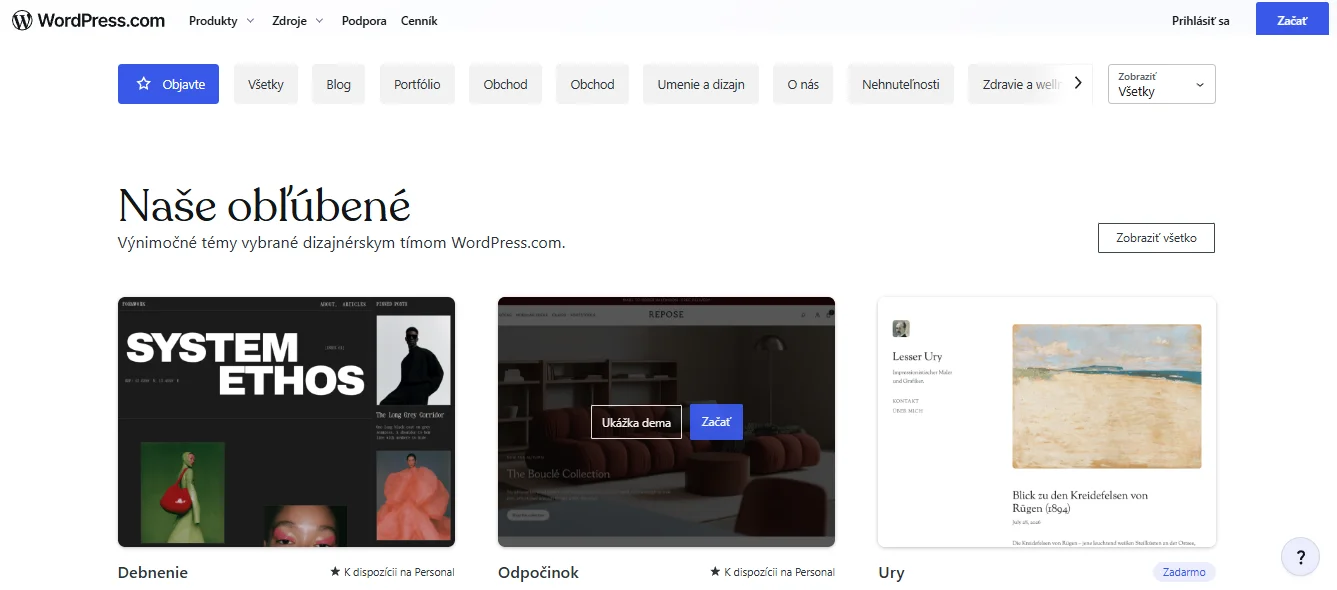
Sidebyggeren er der, du redigerer indholdet. Gutenberg er gratis og dækker det meste for en enkeltperson eller en lille virksomhed. Skal du bygge kampagnesider med mange layouts, kan en visuel builder som Elementor eller Divi være hurtigere at arbejde i, men så binder du også dit indhold til den builder. Driver du en webshop med WooCommerce, er et tema med god WooCommerce-understøttelse vigtigere end en avanceret builder. Vi har sammenlignet mulighederne i guiden til sidebyggere for begyndere.
| Webstedets titel | Tømrer Hansen ApS |
| Slogan | Tømrerarbejde i Østjylland |
| WordPress-adresse (URL) | https://tomrerhansen.dk |
| Webstedets sprog | Dansk |
| Tidszone | København |
| Permalinks | Indlægsnavn – /%postname%/ |
Sikkerhed, backup og lancering
Den største risiko ved selvhostet WordPress er ikke selve systemet, men forældede plugins og svage kodeord. Slå automatiske opdateringer til for mindre versioner, slet temaer og plugins, du ikke bruger, og aktiver totrinsbekræftelse for administratorkontoen. Tjek, hvad dit webhotel tager af backup: Nordicway gemmer daglige backups i 14 dage, Dandomain oplyser 30 dages backup, og Hostingers billigste plan tager kun ugentlig backup. Supplér med et backup-plugin, der gemmer en kopi uden for webhotellet.
Før lancering skal du have en privatlivspolitik og et cookiebanner, hvis du bruger statistik eller marketingværktøjer, der sætter cookies. Det følger af cookiereglerne og GDPR, og Datatilsynet har vejledninger til små virksomheder.
Lav hjemmeside med WordPress: din lanceringsliste
- Registrér domænet og notér fornyelsesprisen i din kalender.
- Vælg webhotel med daglig backup og dansk eller EU-baseret datacenter.
- Installer WordPress med 1-klik, vælg dansk sprog og et unikt admin-brugernavn.
- Aktivér SSL og kontrollér, at adressen starter med https://.
- Sæt permalinks og tidszone under Indstillinger, før du skriver indhold.
- Vælg et let tema og byg forside, ydelser, om os og kontakt i blokeditoren.
- Installer få plugins: backup, sikkerhed, SEO og cookiesamtykke – ikke flere end du har brug for.
- Test på mobil, kontaktformular og indlæsning, før du deler linket.
- Opret Google Search Console og indsend dit sitemap efter lancering.
Praktisk råd
Brug webhotellets staging-funktion, hvis den findes, når du skal opdatere tema eller større plugins. Så tester du ændringen på en kopi og undgår, at den rigtige side går ned midt i arbejdsdagen.
Nogle links til udbydere kan være affiliate-links. Det påvirker hverken rækkefølge eller vurderinger.
Ofte stillede spørgsmål
Hvor lang tid tager det at få en simpel WordPress-side online?
Installation og grundindstillinger klarer de fleste på en eftermiddag. Det, der tager tid, er tekster, billeder og struktur. Regn med en weekend til en side med fem undersider, hvis du har indholdet klar, og et par uger, hvis du skriver det hele fra bunden ved siden af dit arbejde.
Kan jeg flytte min side fra WordPress.com til eget webhotel senere?
Ja. Du kan eksportere indlæg og sider via Værktøjer → Eksportér og importere dem i en selvhostet installation. Domænet kan flyttes til en ny registrator. Temaer, visse indstillinger og betalte funktioner følger ikke altid med, så planlæg flytningen og tjek alle links bagefter.
Skal jeg kunne kode for at bruge WordPress?
Nej. Med blokeditoren og et bloktema kan du bygge alle almindelige sider uden en linje kode. Det hjælper at forstå begreber som menu, side, indlæg og plugin, men HTML og CSS bliver først relevant, hvis du vil tilpasse designet ud over det, temaet tilbyder.
Er WordPress på dansk?
Ja, både kontrolpanelet og de fleste populære temaer og plugins findes på dansk takket være frivillige oversættere. Vælg "Dansk" under installationen eller senere i Indstillinger → Generelt. Enkelte nichede plugins er kun på engelsk, men grundsystemet er fuldt oversat.
Konklusion
Kort fortalt
Vil du eje din side og have fri adgang til plugins, er selvhostet WordPress på et dansk eller europæisk webhotel et solidt valg. Er du helt ny og vil lære, så start på et billigt webhotel med daglig backup, et gratis bloktema og Gutenberg. Driver du en lille virksomhed, hvor siden skal være stabil, kan managed WordPress med staging og automatiske opdateringer være pengene værd. Vil du hellere slippe for drift helt, så overvej en hostet løsning. Næste skridt: sammenlign fornyelsespriser og backup hos 2–3 webhoteller, før du registrerer domænet.