
Kom i gang og brugervenlighed
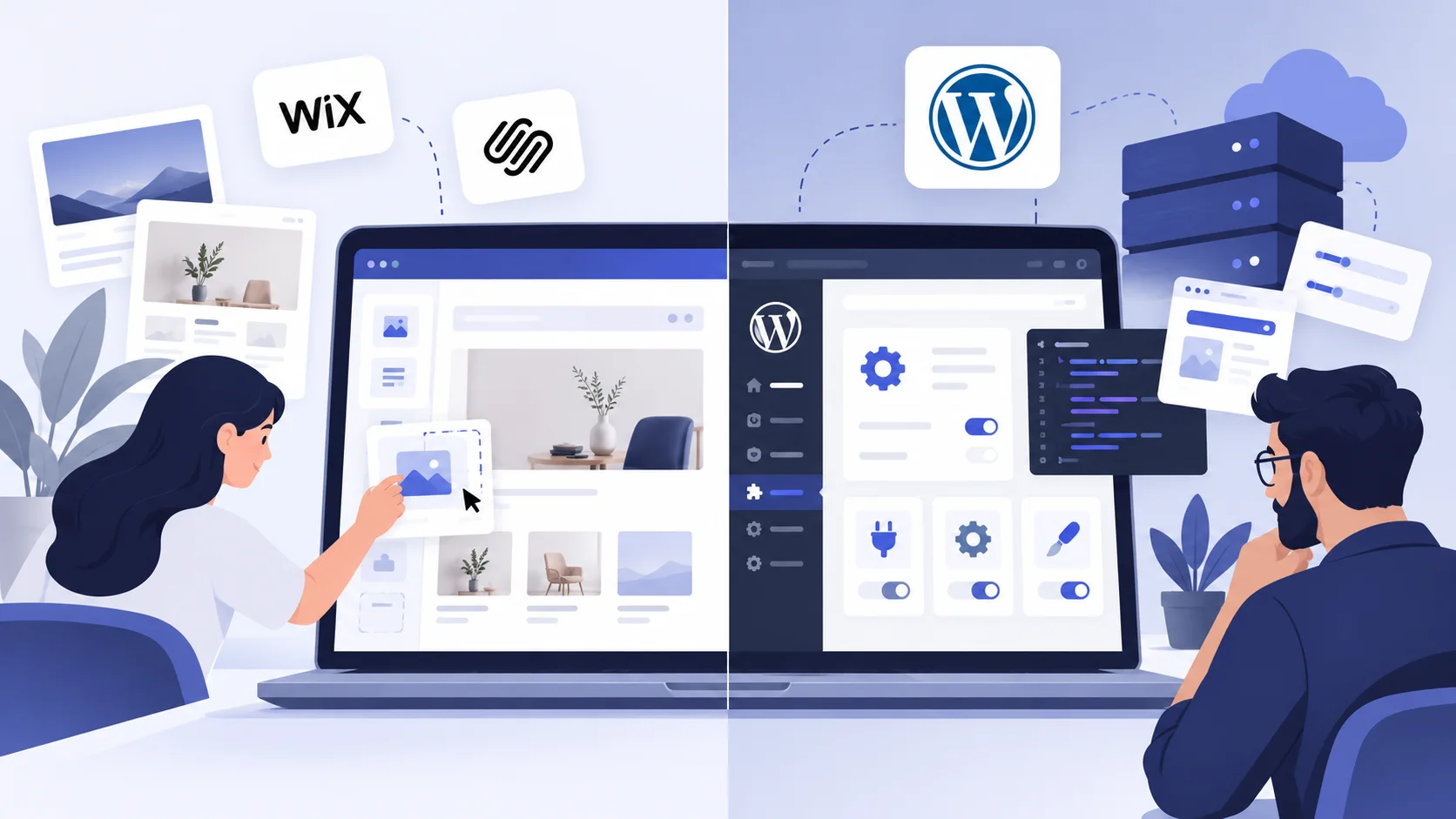
En hjemmesidebygger (SaaS) er et alt-i-et-abonnement: du opretter en konto, vælger en skabelon og trækker elementer rundt i en visuel editor. Hosting, sikkerhed, SSL og opdateringer er en del af pakken. Du kan have en simpel side oppe på en eftermiddag uden at vide, hvad PHP eller en database er.
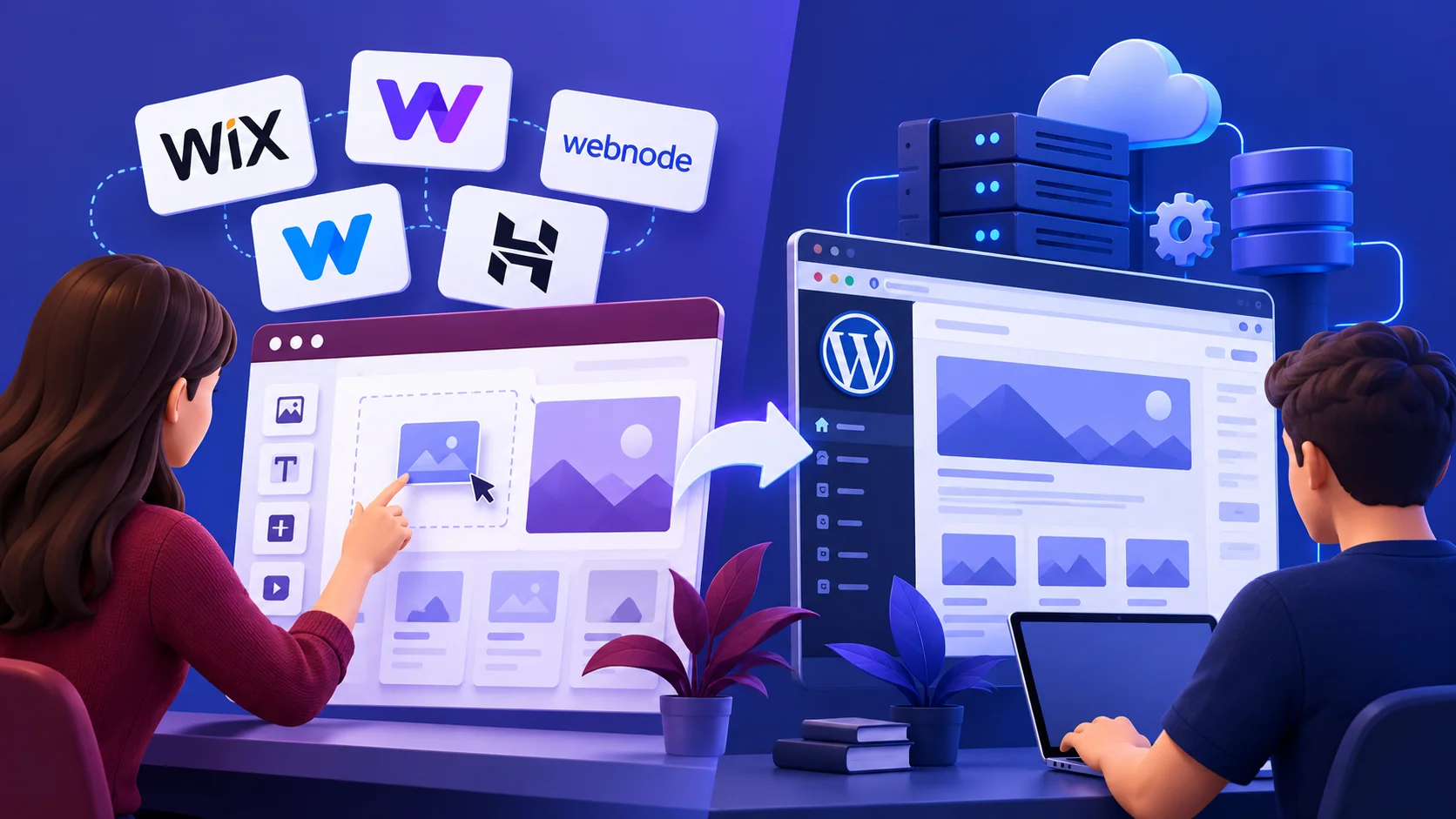
Med selvhostet WordPress skal du først vælge webhotel og domæne, installere WordPress og vælge tema. Det tager ikke lang tid med en 1-klik-installation, men der er flere begreber at forstå: sider vs. indlæg, temaer vs. plugins, menuer og widgets. Til gengæld er blokeditoren blevet langt mere visuel, og mange bloktemaer har færdige mønstre, du blot udfylder. Kurven er stejlere de første par dage, men fladere på længere sigt, fordi du lærer et system, som millioner af sider bruger.
| Kriterie | WordPress.org | Hjemmesidebygger (SaaS) | Bedst for |
|---|---|---|---|
| Opstart | Domæne, webhotel, installation | Konto og skabelon | SaaS: hurtig start |
| Månedlig pris | fra ca. 10–75 kr./md. for webhotel | Wix fra 17 USD/md., Squarespace fra 19 USD/md. (årlig) | WordPress: lavt budget |
| Udvidelser | Over 50.000 gratis plugins | App-markeder med færre, ofte betalte apps | WordPress: særlige behov |
| Drift og opdateringer | Dit ansvar (eller managed hosting) | Udbyderens ansvar | SaaS: ingen tid til drift |
| Ejerskab og flytning | Fuld eksport af filer og database | Begrænset eksport, design kan ikke flyttes | WordPress: langsigtet ejerskab |
| SEO-kontrol | Fuld kontrol via plugins og kode | Gode standardværktøjer, færre detaljer | Uafgjort til små sider |
| Webshop | WooCommerce (gratis, kræver opsætning) | Indbygget i dyrere planer | Afhænger af sortiment |
Tjekket 12.10.2026. SaaS-priser er amerikanske listepriser ved årsbetaling (Wix Light, Squarespace Basic) og kan afvige i Danmark; moms tillægges. WordPress-spændet dækker danske budgetwebhoteller (Nordicway 9,50–29 kr./md. inkl. moms) op til Hostinger Premium ved fornyelse (74,99 kr./md. ekskl. moms). Antallet af plugins stammer fra WordPress.org-biblioteket.
Design og udvidelser
Hjemmesidebyggere har ofte meget pæne skabeloner, der fungerer ud af boksen på mobil. Til gengæld er du låst til platformens editor og app-marked. Har du brug for en booking-løsning, der taler med et bestemt dansk system, eller en særlig integration til e-conomic eller Dinero, er sandsynligheden større for, at der findes et WordPress-plugin end en app.
Hvis du vil kunne alt
WordPress' styrke er, at næsten alt kan tilføjes: medlemsområder, flersprogede sider, avancerede formularer, kurser og webshop. Prisen er kompleksitet: hvert plugin skal holdes opdateret og kan i værste fald konflikte med andre. En god tommelfingerregel er at holde sig under 15–20 aktive plugins på en lille side.
Hvis du vil have det enkelt
Hos en bygger får du færre valg, men også færre ting, der kan gå i stykker. Det er en fordel for den, der bare vil have en visitkortside, en menu og en kontaktformular. Visuelt kan du komme langt med begge – og vil du have en træk-og-slip-oplevelse i WordPress, findes der builders som Elementor. Se vores gennemgang af WordPress-editorer til begyndere.
Beslutningstræ: WordPress eller hjemmesidebygger?
Drift og sikkerhed
Her har hjemmesidebyggerne en klar fordel for begyndere. Platformen opdaterer sig selv, overvåger sikkerhed og håndterer backup og trafikspidser. Du kan ikke glemme at opdatere et plugin, for der er ingen plugins at opdatere.

Med selvhostet WordPress ligger ansvaret hos dig. De fleste hackede WordPress-sider skyldes forældede plugins eller svage kodeord, ikke selve WordPress. Det kan i høj grad løses med automatiske opdateringer, totrinsbekræftelse og daglig backup – eller ved at vælge managed WordPress, hvor udbyderen tager sig af det meste. Vi sammenligner, hvad de danske udbydere tilbyder, i oversigten over webhoteller til WordPress.
| Minut | Hjemmesidebygger | Selvhostet WordPress |
|---|---|---|
| 0–10 | Opret konto, vælg skabelon | Bestil webhotel og domæne |
| 10–20 | Ret tekster på forsiden | 1-klik-installation, vælg dansk |
| 20–40 | Tilføj sider og billeder | Vælg tema, sæt permalinks |
| 40–60 | Forbind domæne, udgiv | Byg forside, installer backup-plugin |
GDPR og data i Danmark
For danske virksomheder er det værd at tænke på, hvor data ligger. Hos en international hjemmesidebygger accepterer du deres databehandleraftale og serverplacering, som ofte er uden for Danmark. Med selvhostet WordPress kan du vælge et webhotel med datacenter i Danmark eller EU og selv bestemme, hvilke plugins der indsamler oplysninger. Det gør det ikke automatisk lovligt – du skal stadig have privatlivspolitik og samtykke til cookies – men du har mere kontrol over, hvad der sker med besøgendes data.
SEO og ejerskab
Begge modeller kan rangere fint i Google. Gode tekster, en klar struktur og hurtige sider betyder mere end platformen. WordPress giver dog mere detaljeret kontrol med plugins som Yoast eller Rank Math, egne skemadata, redirects og serverindstillinger – en fordel, hvis indhold er din primære kanal.
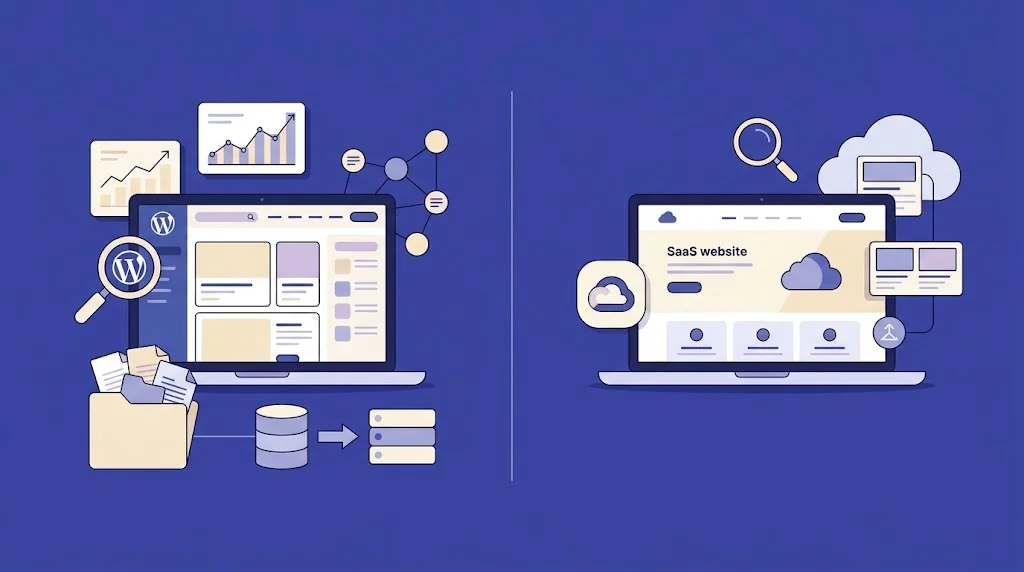
Ejerskab er den største forskel. På dit eget webhotel ejer du filer og database og kan flytte til en anden udbyder når som helst. Hos en hjemmesidebygger kan du typisk eksportere tekster eller blogindlæg, men designet og opsætningen følger ikke med. Stopper du abonnementet, forsvinder siden. Det er ikke nødvendigvis et problem for en lille side, men det er værd at vide, før du bygger 200 sider indhold.
Hvilken løsning passer til dig?
Vælg en hjemmesidebygger, hvis du har brug for en simpel præsentationsside, ikke vil bruge tid på teknik, og hellere vil betale lidt mere om måneden for ro i maven. Det gælder ofte frisører, terapeuter, kunstnere og små foreninger.
Vælg selvhostet WordPress, hvis du planlægger meget indhold, har brug for særlige funktioner, vil holde de faste udgifter nede, eller vil kunne flytte frit. Vælg managed WordPress, hvis du vil have WordPress' frihed uden at skulle passe opdateringer.
Regneeksempel over tre år
Lad os sammenligne to enkle løsninger. En hjemmesidebygger til ca. 17 USD om måneden ved årsbetaling svarer til omkring 1.300 kr. om året, eller cirka 4.000 kr. over tre år før moms og domæne. Et dansk budgetwebhotel til 29 kr. om måneden efter introåret koster under 1.100 kr. over tre år inkl. moms, plus domæne. Forskellen er markant, men husk at regne din egen tid med: med WordPress bruger du nogle timer om året på opdateringer og backup, som byggeren klarer for dig. Sætter du en realistisk timepris på de timer, og er du i forvejen presset på tid, kan byggeren faktisk vise sig at være den billigste løsning for dig. Det er derfor, vi ikke kårer en generel vinder: regnestykket afhænger af, hvor meget du selv vil og kan.
For en webshop ser regnestykket anderledes ud. Byggerens webshopplaner er dyrere, mens WooCommerce er gratis, men kræver mere kraftfuld hosting, betalingsmoduler og mere vedligehold. Her bør du lave et konkret tilbud på begge, før du vælger.
Hurtige tests: WordPress eller hjemmesidebygger?
- Tæl dine sider: under 10 sider og ingen blog peger mod en bygger.
- Skriv dine must-have-funktioner ned, og tjek om de findes som app hos byggeren.
- Afsæt tid: har du ikke 30 minutter om måneden til drift, så vælg bygger eller managed.
- Regn tre års udgifter for begge løsninger inkl. domæne og moms.
- Spørg dig selv, om du vil kunne flytte siden om fem år.
- Prøv begge gratis: en prøveperiode hos byggeren og WordPress Playground i browseren.
Nogle links kan være affiliate-links. Vi anbefaler ikke WordPress i alle situationer – og tjener ikke mere på det ene valg end det andet.
Ofte stillede spørgsmål
Kan jeg skifte fra Wix til WordPress senere?
Ja, men det er manuelt arbejde. Blogindlæg kan ofte eksporteres via RSS og importeres i WordPress, mens sider og design skal genopbygges. Lav en liste over alle dine adresser, så du kan oprette redirects og bevare dine placeringer i Google efter flytningen.
Er WordPress.com en hjemmesidebygger?
Det ligger midt imellem. WordPress.com bruger WordPress-softwaren, men hosting og drift håndteres af Automattic, og planerne minder om en byggers abonnement. Plugins kan installeres på alle betalte planer. Det er et alternativ for dem, der vil have WordPress uden eget webhotel.
Hvad med en dansk hjemmesidebygger?
Flere danske webhoteller tilbyder egne byggere, fx one.com. Fordelen er dansk support og samlet fakturering med domæne og mail. Tjek dog, om du kan eksportere indholdet, og hvilke funktioner der kræver dyrere pakker, før du vælger.
Konklusion
Kort fortalt
Hjemmesidebyggere er det rigtige valg for dig, der vil have en enkel side uden drift og kan leve med mindre kontrol. Selvhostet WordPress passer bedre til bloggere, voksende virksomheder og alle, der vil eje deres indhold og kunne udvide frit. Managed WordPress er kompromiset. Næste skridt: tag de hurtige tests ovenfor, og hvis WordPress vinder, så start med vores trin-for-trin-guide til WordPress.